#2 ダイヤルイン機能を使用することで、全ての人の参加が可能になる。
Microsoft Teamsで最高のオンライン会議を体験するための9つのヒント
#2 ダイヤルイン機能を使用することで、全ての人の参加が可能になる。
働き詰めの人、インターネットへアクセスできない人、ミーティングへのダイヤルインを好む人のためにデザインされている為、ミーティングはどなたでもご使用できるように設計されています。 音声会議が可能なユーザーに対しては、自動的にダイヤルインの指示がミーティングの招待に加えられます。 ダイヤルインナンバーを携帯電話でクリックすることにより、自動的に携帯のダイヤラーが作動し、ダイヤルを打ち、会議に参加することができます。 番号を覚える、という作業は遠い昔のものとなってしまったのです!
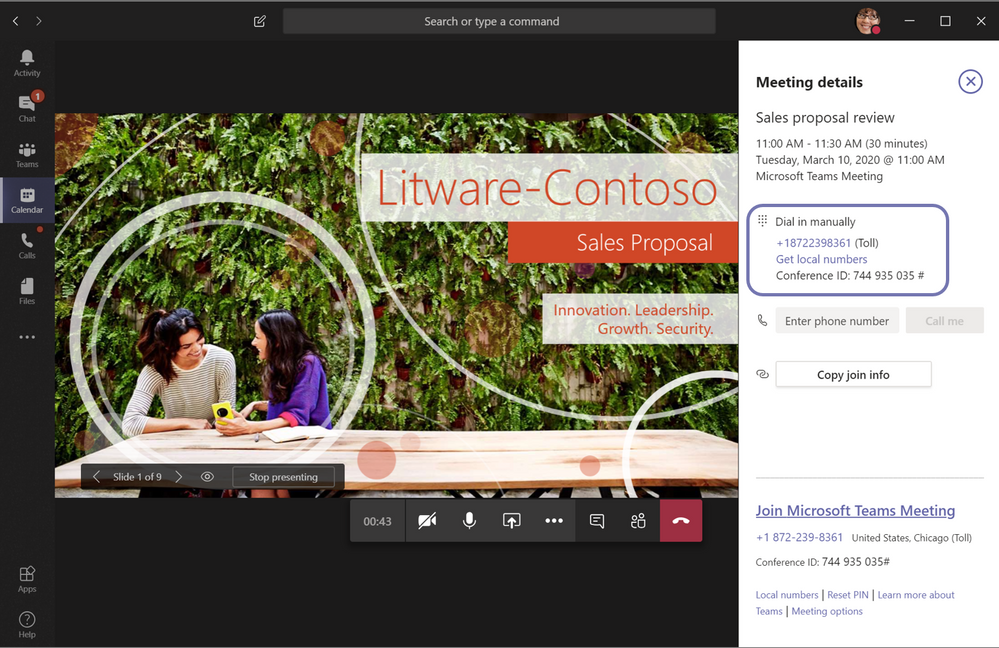
#2 Enable everyone to participate with dial-in capabilities Designed for participants who are on the go, don’t have access to the internet, or prefer to dial into a meeting, make sure meetings are inclusive. Users who are enabled for Audio Conferencing will automatically see dial-in instructions added to their Teams meeting invitations. Clicking on the dial-in number from a cell phone will automatically launch the phone dialer, dial the number, and even enter the conference bridge. Gone are the days of having to memorize numbers!
電話(ダイヤルイン)で会議に参加出る機能が Teams にはあります。
まだまだ、電話での通話しか許されていない企業も多いようです。業種によっては社員さん全員がガラケー持ちも珍しくありません。(信金の営業は誰ひとりとしてメールアドレスもっていません。)Microsoft もそのあたりの事情はよくわかっているので、ダイヤルイン機能を付けたのだと思います。
ダイヤルイン機能を使用するには Microsoft Teams 管理センターで、予め設定が必要です。契約内容によっては出来ない場合もありますので、使用前に管理者にお尋ね下さい。
以下のURLに詳細が乗っていますので必要な方は登録して下さい。
https://docs.microsoft.com/ja-jp/microsoftteams/getting-service-phone-numbers#get-new-service-numbers
新しいサービス番号を取得する
Microsoft Teams 管理センターの使用
左側のナビゲーションで、[電話番号 ] に移動 > し、[追加] をクリックします。
注文の名前を入力し、必要に応じて説明を追加します。
[場所と数量] ページで、次の操作を行います。
[国または地域] で、国または地域を選択します。
[番号の種類] で、目的のサービス番号の種類を選択します。
[場所] で、場所を選択します。 新しい場所を作成する必要がある場合は、[場所の追加] をクリックします。
[市外局番] で、市外局番を選択します。
[数量] の下で、組織に必要な数値の数を入力し、[次へ] をクリックして番号を選択します。
目的の番号を選択します。 電話番号を選択して注文するには、10分間かかります。 10分以上経過すると、電話番号は番号のプールに戻されます。
注文する準備ができたら、[注文] をクリックします。
info@shuwa.co.jp
  [Hidemi Mori](/blog?author=5dccb87d9e6bd06cf172fb88)April 10, 2020


    Facebook0


    Twitter


    Pinterest0


    0 Likes